
很多人装完 WorkBuddy 之后的状态是:打开过两三次,在首页问它几个问题,觉得"跟聊天式 AI 差不多",然后就没再打开。
其实差得挺远。WorkBuddy 和你熟悉的聊天式 AI,最大的区别不是回答质量,而是它能不能动手。
聊天式 AI 给你一段文字,你还得自己复制、自己存文件、自己发给同事。WorkBuddy 的工作方式是把活干完:它能在你指定的空间里读文件、改文件、生成一份能直接交出去的文件,也能接上你常用的办公工具去取数据。
但前提是——你交给它的活,得像"交办"而不是"提问"。
这篇讲三件事:WorkBuddy 的工作方式是什么、什么活适合交给它、第一次该从哪件小事开始。
一、它和聊天式 AI 的差别,在"能不能动手"
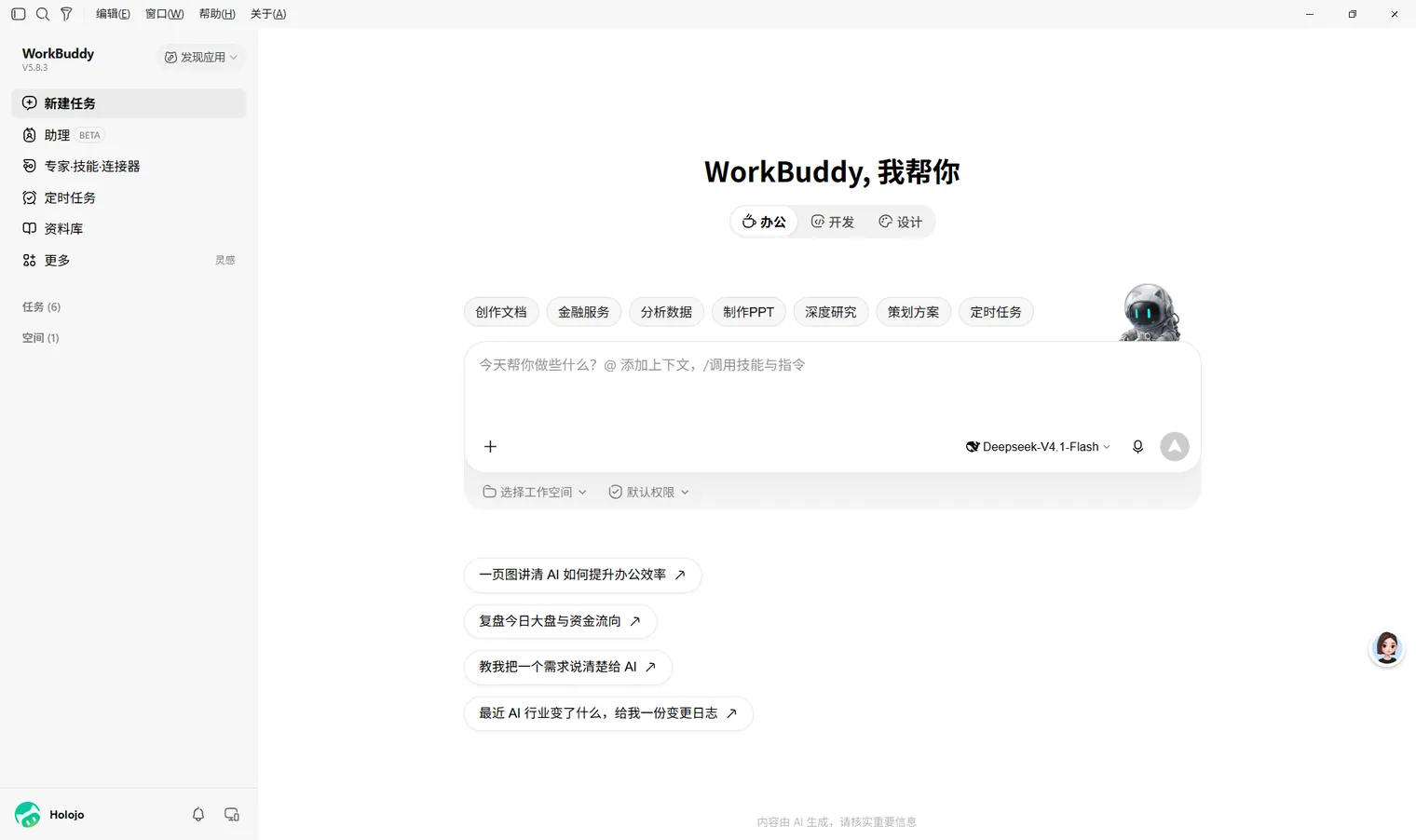
先看首页。中间那个输入框和聊天工具长得很像,但左边这一列才是重点:新建任务、助理、专家·技能·连接器、定时任务、资料库。
也就是说,它的核心单位不是"对话",是任务。你交给它的不是一句话,而是一件要做完的事——它会自己规划步骤、调用能力、产出结果,你在旁边看过程和结果。
首页顶部还有三个场景入口:办公、开发、设计。这不是装饰,它决定它默认按哪种工作方式来理解你的需求。日常办公场景选"办公"就行。
再往细看,输入框里有两个很有用的符号:
- @ 添加上下文,把某个文件、某段资料直接塞给它
- / 调用技能和指令,不用记命令,打斜杠就能选
右侧还能看到当前使用的模型,左下角有"默认权限"的选项。这两个下面会讲。
二、五个部件,对应左侧五个入口
很多人觉得"它跟聊天工具差不多",是因为只用了输入框。真正让它能干活的是这五样东西,正好对应左侧的五个入口:
| 部件 | 入口在哪 | 干什么用的 | 一句话理解 |
|---|---|---|---|
| 任务 | 新建任务 / 任务列表 | 一次完整的交付过程 | 你交办一件事 |
| 工作空间 | 输入框左下「选择工作空间」 | 圈定它能碰哪些文件 | 给它一张办公桌 |
| 技能 | 专家·技能·连接器 → 技能 | 把"这类活怎么做"固化下来 | 岗位说明书 |
| 连接器 | 专家·技能·连接器 → 连接器 | 接上你常用的办公工具 | 给它账号权限 |
| 定时任务 | 左侧「定时任务」 | 到点自己执行,不用你催 | 它自己记着 |
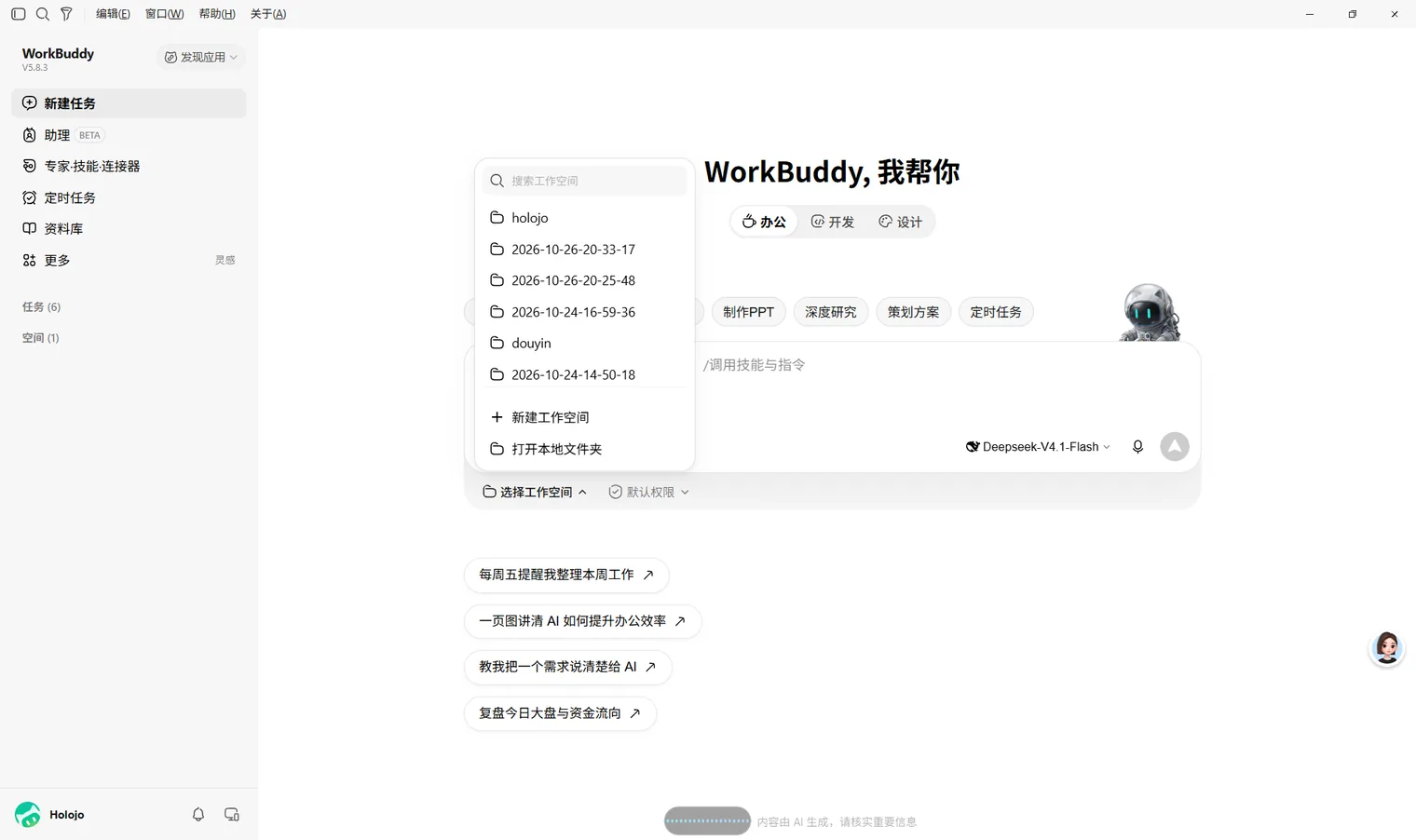
工作空间是关键。 它本质上是一次目录授权:你把它指到哪个文件夹,它就只能在这个范围内工作。所以第一次用,别一上来就指到整个磁盘或系统目录,选一个具体的项目文件夹更安全,也更容易出结果。
上图里能看到三种选择:历史空间、新建工作空间、打开本地文件夹。做一件具体的活,配一个具体的工作空间——这个习惯从第一天就该养成。
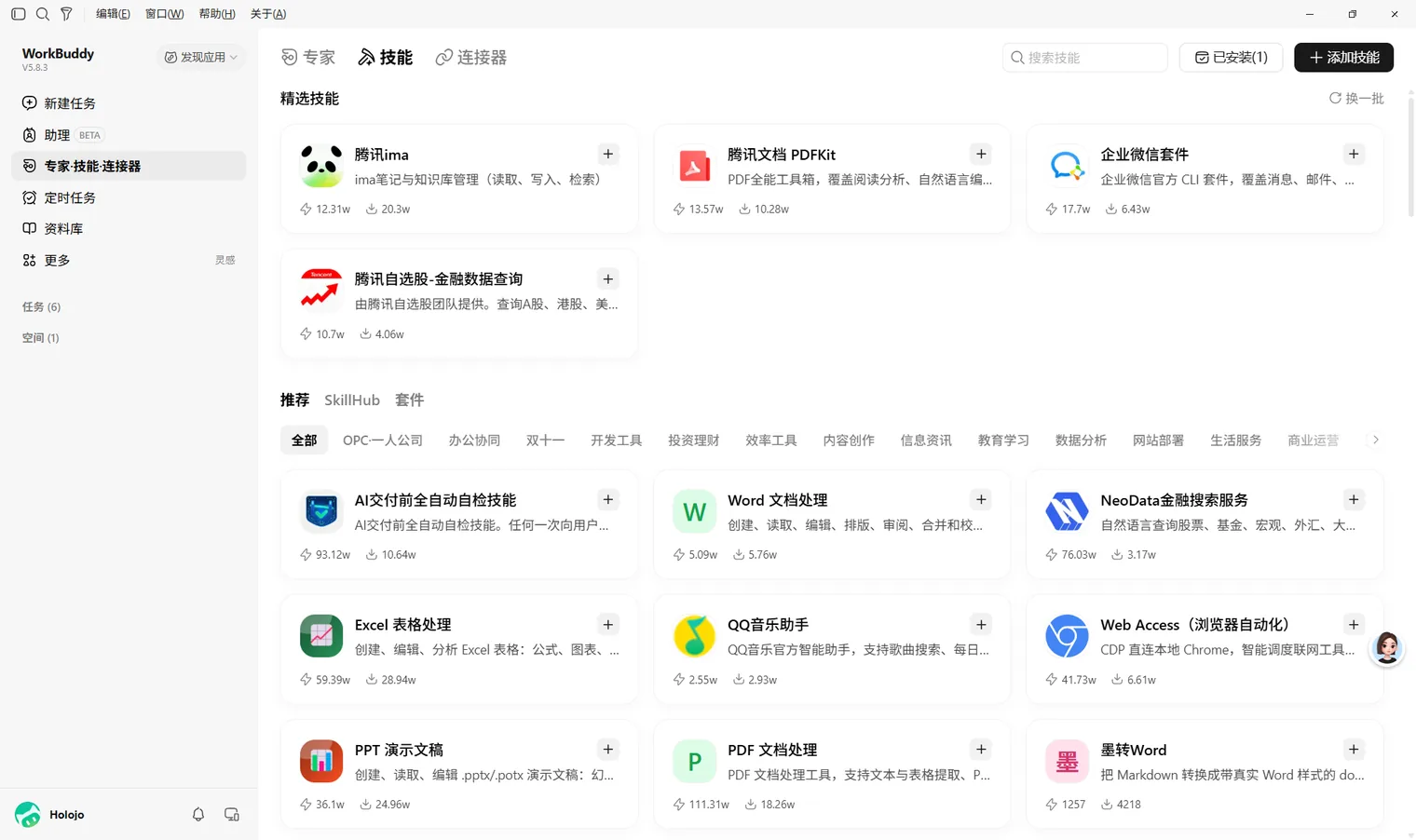
技能解决的是"每次都教一遍"的问题。 同一个活做三次,不如把做法固化成一个技能,以后一句话就能复用。技能页里既有现成的(文档处理、表格处理、PPT 演示、数据查询这些),也可以自己添加。第 3 篇会专门讲怎么做一个自己的技能。
还有两个容易被忽略的部件:资料库放长期要用的资料,专家是已经调好角色和方法的助手。这两个后面都会讲到,先知道它们存在即可。
三、三种活适合交给它,三种不适合
判断标准可以简化成三条,同时满足才交:
- 重复性——这类活你每周、每天都做,流程基本固定
- 有明确交付物——能说清"做成什么样算完成",比如一份表、一份稿、一个文件
- 错了能立刻发现——结果对不对,你一眼能看出来,或者能用简单方式核对
对照着看,右边这列也标了在 WorkBuddy 里通常怎么做:
| 适合交给它 | 在 WorkBuddy 里怎么做 |
|---|---|
| 整理一周下载的文件、按项目归档 | 工作空间指到下载目录,让它识别、分类、改名 |
| 把散落的会议记录汇成待办清单 | 把记录放进工作空间,让它提取待办并输出成表 |
| 把长文档压成三条要点 | @ 引用文件,让它读原文出摘要 |
| 按固定模板出一份周报初稿 | 给它模板和素材,让它生成文档 |
| 把一堆数据整理成表格并做基础统计 | 读表格文件,整理、计算、输出新表 |
| 不适合交给它 | 原因 |
|---|---|
| 决定这份合同能不能签 | 后果由人承担,它只能给参考 |
| 判断某个员工该不该晋升 | 涉及价值判断,没有客观验收标准 |
| 完全没参考的原创决策 | 它擅长执行,不擅长替你定方向 |
| 数据来源不明、口径不清的活 | 输入不干净,输出一定不可靠 |
第三条要特别注意:错误无法快速核验的活,别交。AI 出错往往不是弹个报错,而是看起来很像对的——这种错最难发现。涉及金额、法务、对外发布的活,它可以出初稿,但最终判断必须是人。
顺带说一句"默认权限"这个选项。它决定了它能动手到什么程度——是只能读,还是能改文件,能不能执行命令。第一次用建议先设保守一点,等摸清它的行为再放宽。这不是多虑:给它多大权限,就等于给它多大的犯错空间。
四、同一个需求,两种给法,结果差很远
举个最常见的:让它做一个会议纪要模板。
第一种给法:
帮我做一个会议纪要模板。
结果通常是:给一个通用模板,字段看着都对,但跟你团队的会议节奏对不上,你还得改。
第二种给法:
帮我写一个项目会议纪要模板,包含会议摘要、关键讨论、方案取舍、决策和待办。
没有正文时,用简短模拟案例展示效果并标注"示例";已有正文时,依据原文整理,不编造信息。
待办列出任务、负责人和截止时间,缺失项标注"未明确"。
采用精致 Markdown 排版,突出关键结论,搭配待办表格。
最后引导用户提供会议记录。
看出来了吗?第二种给法说了五件事:交付物是什么、没有素材时怎么办、格式要求是什么、缺失信息怎么处理、结尾要做什么。
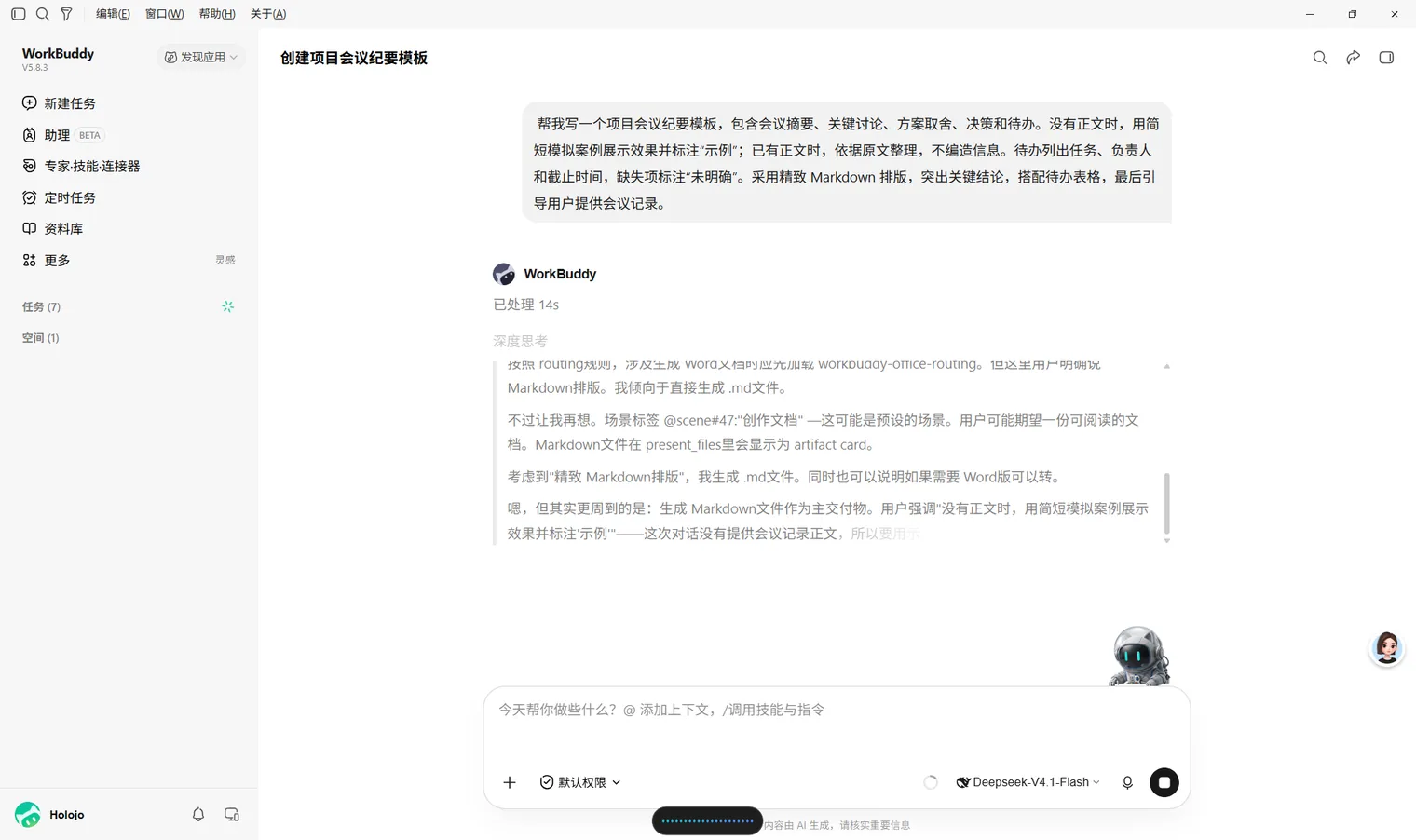
上面这张图是输入第二种给法之后的执行界面。两个细节值得注意:
- 耗时可见("已处理 14 秒"),你能判断这类活的成本,也知道该不该等
- "深度思考"可展开,能看到它怎么理解需求、为什么这么选。这是学习写需求最好的材料——比看教程有用,因为你看到的是自己这条需求的判断过程
一句可以记住的话:你描述得越像一个验收标准,它交付得越像一个成品。
五、第一周从哪件事开始
不建议一上来就让它做核心业务。第一周挑一件低风险、高频、结果一眼能验的小事:
- 把下载文件夹按类型或项目整理好
- 把一周的会议记录汇成待办清单
- 把一份长文档压成三条要点
- 按固定模板产出一份周报初稿
只做这一件,连续做三次。三次之后你会清楚两件事:哪些环节它比你快,哪些环节总差一口气。这两个判断,比看十篇教程有用。
最后
WorkBuddy 的价值不在"能回答问题",在"能接活"——有工作空间限定范围、有技能复用方法、有连接器接你的数据、有定时任务不用你催。判断什么活该交给它,就三条:重复、有交付物、错了能发现。
下一篇走一遍完整流程:怎么建任务、怎么划定工作空间、怎么验收结果,用一个具体任务把这几件事串起来。