
上一篇讲清了判断标准:重复、有明确交付物、错了能立刻发现。这三点同时满足的活,才值得交出去。
这一篇不讲道理,直接跑一遍。选一件最小的事,从建任务到验收,走完整流程。
跑完这一次,你会得到两样东西:一个能立刻省时间的活,和一套以后能套用到任何任务上的流程。
一、先选一件"小到不可能失败"的活
第一次别挑战大活。挑选原则就两条:结果一眼能验、失败了也没代价。
三个适合入门的候选,按难度排序:
| 任务 | 大概耗时(人工) | 为什么适合第一次 |
|---|---|---|
| 把下载文件夹按类型归档 | 15~20 分钟 | 结果肉眼可查,错了重新放回去即可 |
| 把一周的会议记录汇成待办清单 | 20~30 分钟 | 输入素材明确,能对照原文核验 |
| 按模板出一份周报初稿 | 30~40 分钟 | 有固定格式,缺什么一眼能看出来 |
选一个,就一个。别想着一次把所有活都交出去——第一次的目标不是省时间,是建立"我知道它怎么干活"的感觉。
下面以第一个为例走完流程。
二、四步跑通第一个任务
第 1 步:新建任务,选对场景
点左侧「新建任务」进入输入界面。首页顶部有三个场景入口:办公 / 开发 / 设计。
这一步别跳过。场景决定它默认按哪种工作方式理解你的需求——整理文件、写周报这类日常活,选"办公"。
第 2 步:划定工作空间(最关键的一步)
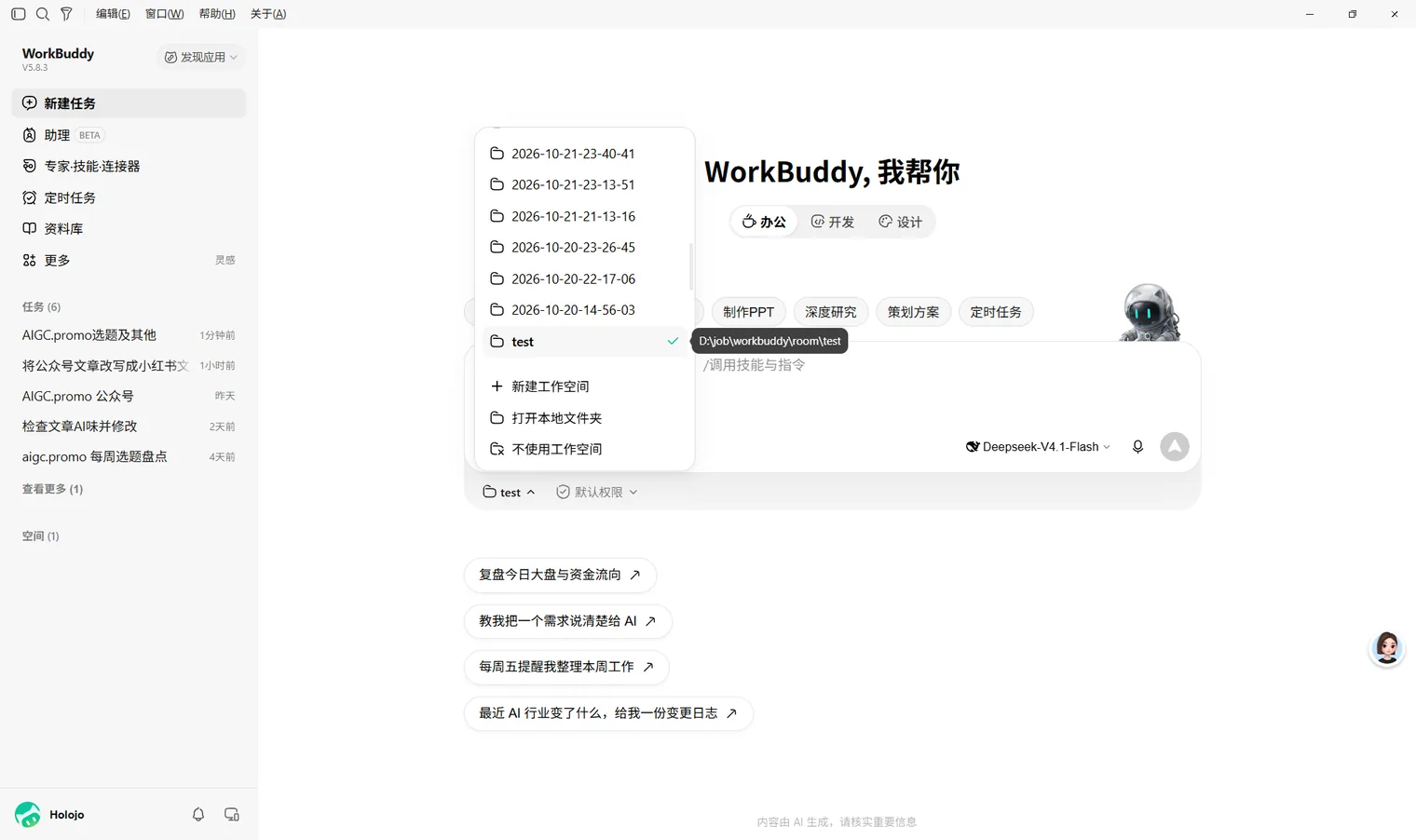
在输入框左下角点「选择工作空间」,你会看到三种选择:历史空间、新建工作空间、打开本地文件夹。
这次在下拉里选打开本地文件夹,指到你的下载目录;也可以先建一个专用空间,像下面这样选一个已建好的测试空间,避免误碰真实工作目录。
这里有个必须注意的点:指向目录,但不指向整个磁盘。
原因很实在:工作空间本质是一次目录授权,你指到哪里,它就能碰哪里。指到整个磁盘意味着它可以读、改任何文件;指到一个具体文件夹,出问题的范围就被限制住了。
更稳的做法是:先新建一个空文件夹,把这次要处理的文件复制进去,再让工作空间指向这个文件夹。多一步,但可控范围清清楚楚。
另外注意下拉里最后那个「不使用工作空间」选项——不选空间直接提问不是不行,但它就没有文件可读,只能凭你给的信息作答。想让它动手处理文件,必须给空间。
第 3 步:把需求写成验收标准
这一步是成败关键。用上一篇的四要素来写,直接给可复制的模板:
帮我整理这个文件夹里的文件。
背景:这是我一年的下载目录,文件比较杂。
要求:
① 先按文件类型分类:文档、表格、图片、压缩包、安装包、其他;
② 文件名里能看出项目的,再按项目建子文件夹归进去;
③ 重复文件单独放一个「重复」文件夹,保留修改时间最新的那个;
④ 不确定归属的,统一放进「待确认」,不要自行删除任何文件。
交付:整理完成后,输出一份清单,列出每个文件夹放了多少个文件。
注意其中三条设计:
| 写法 | 作用 |
|---|---|
| "不要自行删除任何文件" | 划红线,避免误删——第一次用必须写 |
| "不确定的放进待确认" | 给它一个安全的默认动作,比让它自己判断可靠 |
| "输出一份清单" | 明确定义了验收物,你最后能核对数量 |
如果要让它参考某个已有文件,在输入框里打 @ 就能把文件作为上下文带进去;打 / 可以调技能。这两个符号不是炫技,是让它少猜你的意思。
第 4 步:看它怎么干,别只等结果
提交后,界面上会显示预计消耗、已用耗时,还可以点开"深度思考"看它的判断过程。下图是一次任务的执行过程(示例是另一个任务,界面是一样的):
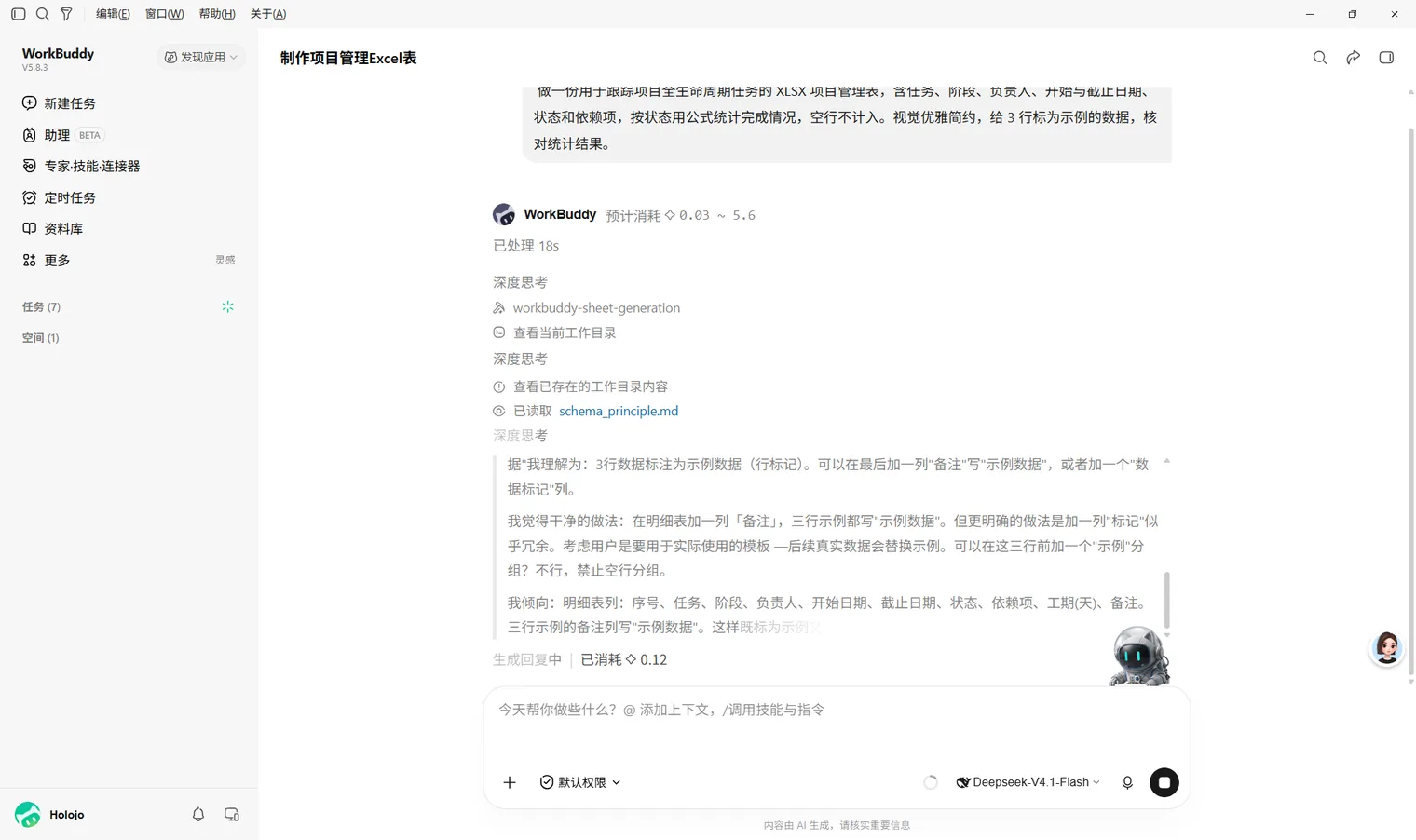
第一次用,强烈建议点开看。你会看到三样东西:
- 它调用了什么工具(比如表格处理、文档处理)
- 它读了哪些文件(说明它在哪里找依据)
- 它怎么理解你的需求、在哪一步犹豫
最后这一项最有价值——它犹豫的地方,就是你需求写得不够清楚的地方。
这比事后返工省时间得多。
三、怎么验收:三个检查点
它交付之后,别直接就开始用。按三个检查点过一遍:
| 检查点 | 怎么查 | 出问题说明什么 |
|---|---|---|
| 完整性 | 原始文件数 = 各文件夹文件数之和 | 有漏处理或重复移动 |
| 准确性 | 随机抽 5 个文件,看归类和命名对不对 | 分类规则没写清 |
| 可用性 | 打开几个文件确认没被损坏、没被改名到找不到 | 权限或操作范围有问题 |
三条都过,这次任务才算成功。"看起来整齐了"不等于成功——数量对不对、内容有没有坏,一定要核。
这一步很多人偷懒,但它是判断"下次还敢不敢交给它"的唯一依据。
一个值得注意的默认行为
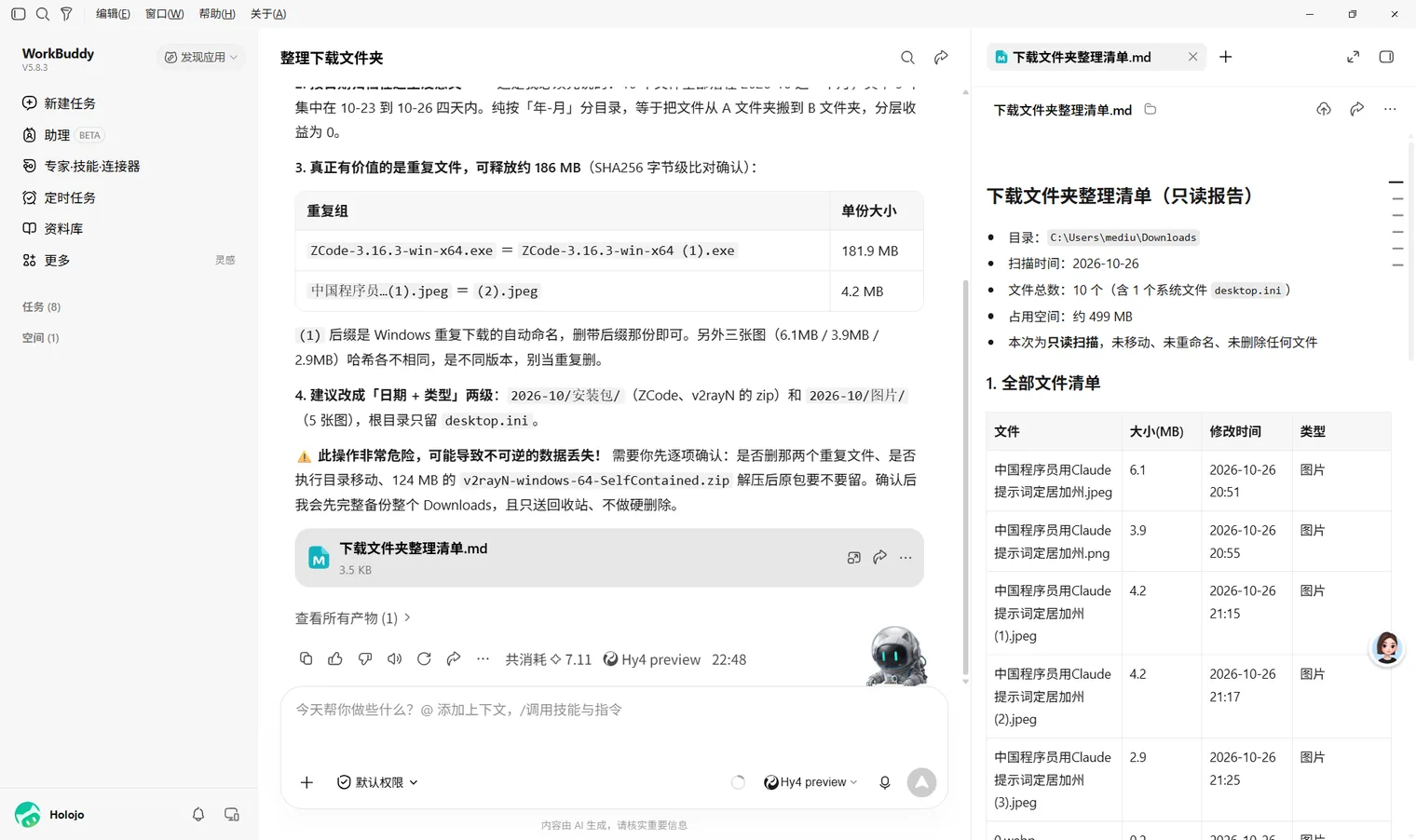
看上面这张图,有两个细节值得单独说:
- 它先出报告,不直接动手。 清单开头就写明"只读报告,未移动、未重命名、未删除任何文件"——也就是说,第一次处理不确定的文件时,它倾向于先给你一份判断,而不是直接改你的磁盘。
- 遇到危险操作会停下等你确认。 图里那句"此操作非常危险,可能导致不可逆的数据丢失,需要你逐项确认",说明涉及删除、覆盖这类动作时,它会主动刹车。
这两点加上上一篇讲的「默认权限」,构成了三层保护:权限管它能碰什么、只读报告管它先说什么、危险确认管它动手前先问。
但别因此就完全放手。它刹车的前提是它意识到这里有风险;判断失误的时候,它可能照样往下做。所以核验这件事,永远在人这边。
四、三种最常见的失败
第一个任务跑不顺,通常是这三个原因:
1. 范围给太大。 一次丢进几百个文件,它分类会开始乱,你也没法核。正确做法是先拿 20 个文件试,跑通了再放大。
2. 需求写得像愿望。 "帮我整理一下"这种话,它只能靠猜。分类标准、重复文件怎么处理、不确定的放哪——这些都得写出来。
3. 没验收就用了。 尤其是让它处理财务、客户数据这类文件,出错的代价远高于省下的时间。
第一类失败最隐蔽:不是它做错了,是你给的范围超出了它能稳定处理的程度。
五、跑完这一次,你会看到什么
第一次大概要花 25 分钟——你写需求 10 分钟,它跑 5 分钟,你验收 10 分钟。
看起来没省多少时间。但第二次做同一件事,直接复用上次的需求,总耗时能压到 8 分钟左右;到第三次,你已经不太需要看过程了。
真正的分水岭在第四次:同样的要求,你会开始烦"每次都要粘贴一遍这段描述"。
这时候的正确做法不是忍,是把它固化成一项可复用的能力。下一篇讲这个——怎么把你的经验变成它的一项本事,以后一句话就能调起来。