

前三篇讲完,它已经能建任务、能读你给的文件、能按技能里写好的规则干活。
但它还有一个明显短板:只认识你亲手递给它的东西。
你真正的数据在哪?在表格里、在文档里、在邮件里、在会议日历里。这些数据不在你的文件夹里,而在别的系统里。每次都要你导出、复制、粘贴,那它就还是半个工具。
连接器解决的就是这件事:让它直接读到你账号里的数据。
一、数据在哪,决定用什么方式给
先分清三种情况,这决定了你该用工作空间、连接器,还是干脆手动粘贴:
| 数据在哪 | 用什么方式 | 适合什么 |
|---|---|---|
| 你电脑里的文件夹 | 工作空间(第 2 篇) | 本地文件、素材、下载的东西 |
| 你账号里的在线文档、表格、邮件、会议 | 连接器 | 团队协作文档、邮件往来、在线表格 |
| 偶尔一份、只此一次 | 直接 @ 引用或粘贴 | 一次性任务,不值得配置 |
判断很简单:数据要反复用,就接连接器;只用一次,直接给。 配一个连接器的成本不低,别为了用一次的任务去配。
二、连接器都有哪些
进「专家·技能·连接器」→ 连接器页,会看到一个不短的清单。按用途大致分几类:
| 类型 | 你能见到的 | 典型用途 |
|---|---|---|
| 协作文档 / 办公套件 | 腾讯文档、金山文档、飞书、钉钉、企业微信 | 读团队文档、周报、多维表格 |
| 知识库 / 网盘 | ima、乐享知识库、微云、百度网盘 | 把散落的资料变成可读范围 |
| 邮件 / 会议 | QQ 邮箱、腾讯会议、腾讯问卷 | 汇总沟通记录、会议与问卷结果 |
| 项目管理 | TAPD | 需求、缺陷、任务与迭代 |
| 数据与行情 | 通达信、腾讯自选股、Tushare、CNB 等 | 结构化数据查询与分析 |
| 企业信息查询 | 企查查、天眼查、邓白氏等 | 查工商、股权、司法与海外企业信息 |
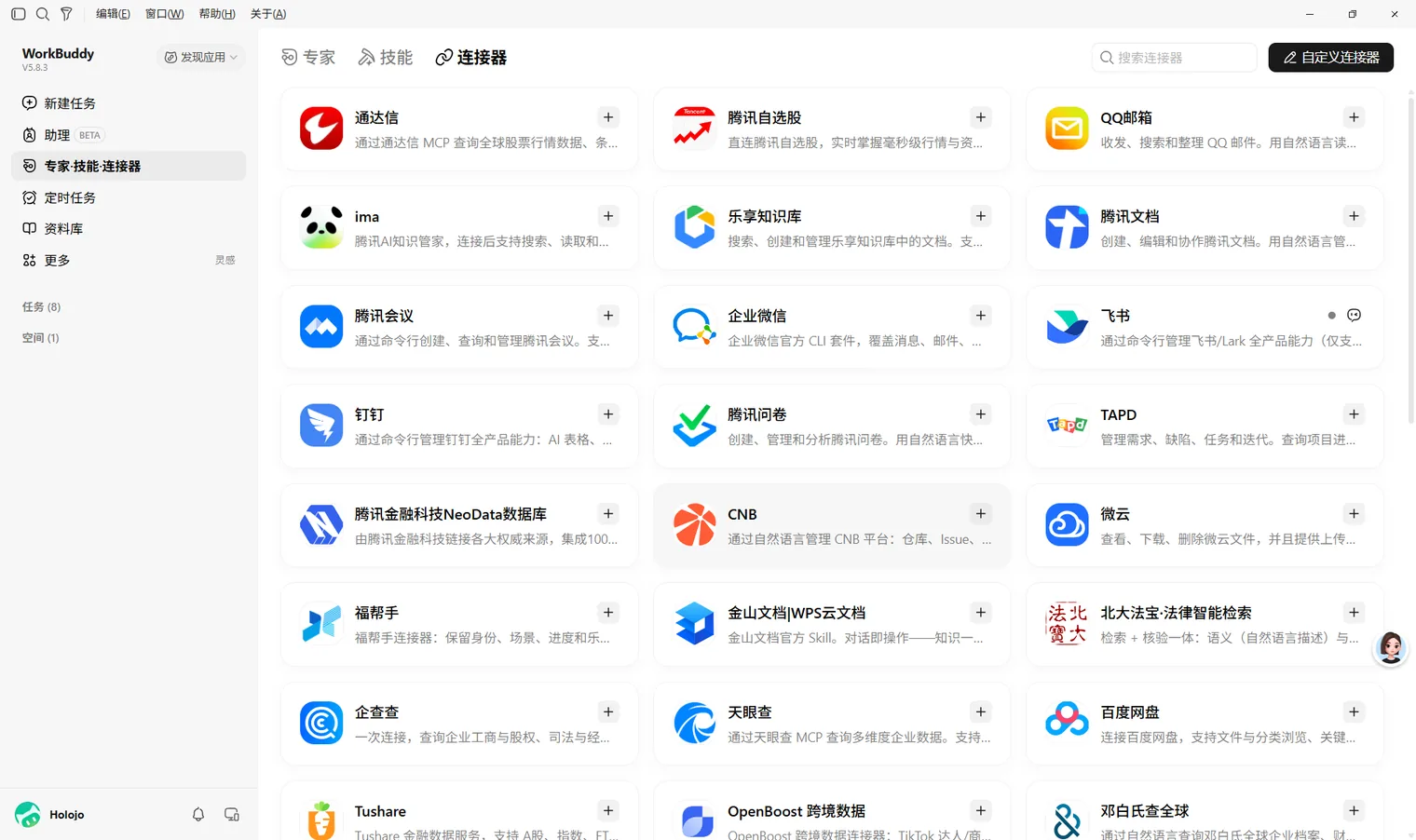
清单很长,但选择逻辑只有一个:先问"这类数据我多久用一次",再看清单。 别反过来——打开清单看到什么接什么,是新手最常见的浪费。
三、接一个连接器,四步
第 1 步:从需求倒推
先确定一件事,比如"每周要把团队的周报汇总成一份"。这件事需要读在线文档,那就去接文档类连接器。一件事配一个连接器,接完立刻用一次。
第 2 步:授权时看清范围(这一步最容易被忽略)
点开目标连接器,会走一次授权流程。这一步的重点不是点"同意",是看清楚它要拿走哪些权限。
看下面这张图:
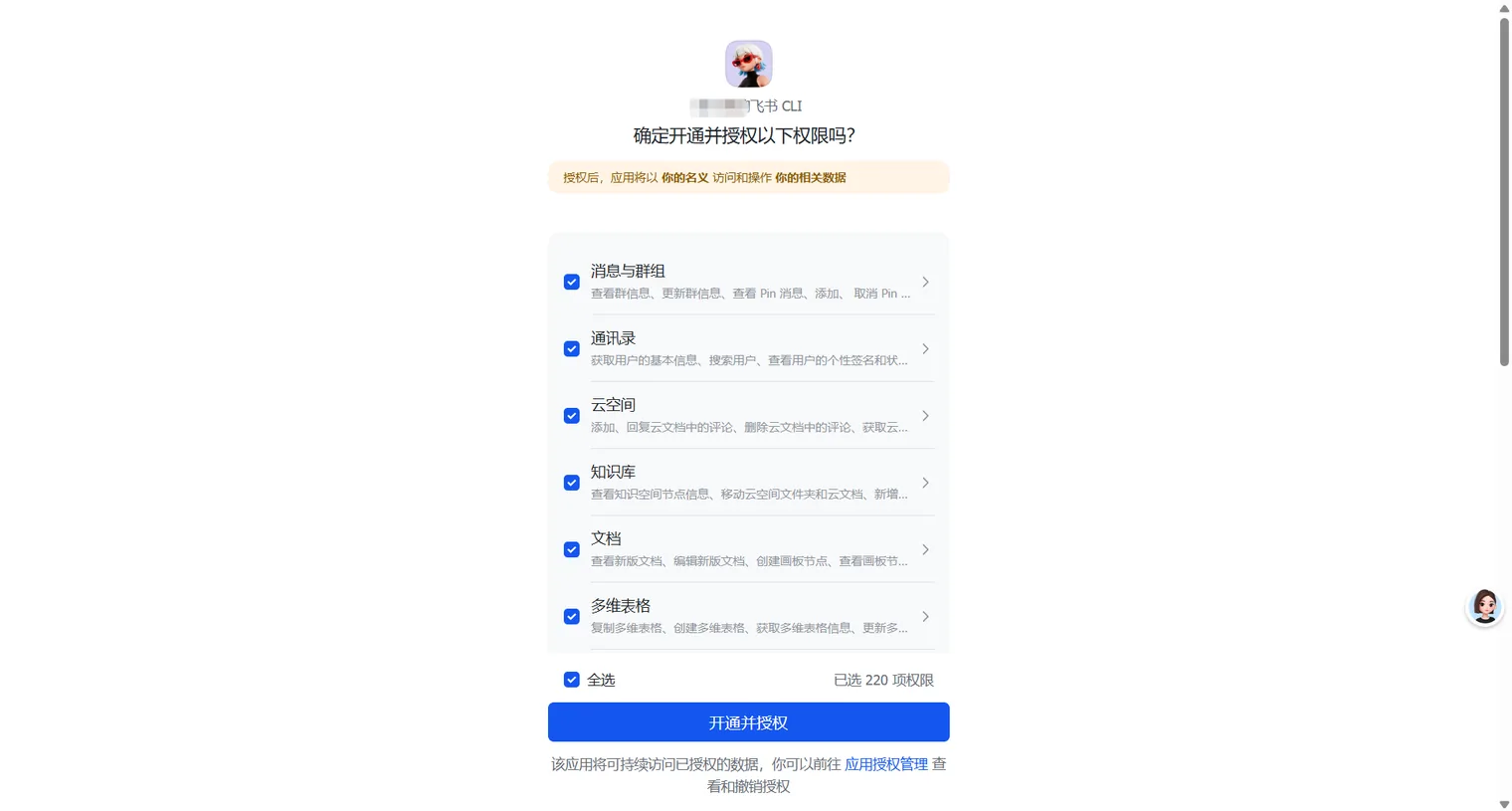
授权页会把权限按类别分组:消息与群组、通讯录、云空间、知识库、文档、多维表格……每一类都能单独勾选。
而这一页右下角有一行小字:"已选 220 项权限"。
220 项是什么概念?从看消息、读通讯录,到改文档、删评论、建多维表格,全在里面。这就是为什么"只授必要范围"不是一句口号——默认全选,等于把这些都交出去了。
实操建议三条:
| 做法 | 说明 |
|---|---|
| 取消"全选",按需勾选 | 只做周报汇总,就只要"文档"和"云空间"的读权限 |
| 先只读,不够再升 | 汇总、分析、提炼类任务,只读完全够用 |
| 授权页底部那句话要看 | "该应用将持续访问已授权的数据,你可以前往授权管理查看和撤销"——说明随时能收回来,但也说明它是持续有效的 |
这和上一篇讲的"给它多大权限,等于给它多大的犯错空间"是同一个道理,只是这次范围从本地文件夹扩大到了你的整个账号。
第 3 步:验证它真的读到了
接完别急着做正式任务,先做一个最小验证:让它说出你能核对的事实。
比如接完文档类连接器,就问一句:
帮我列出最近一周更新过的三份文档,包括标题、更新时间和最后修改人。
能准确答出你认识的那三份,说明接通了;答不出来或者泛泛而谈,说明授权范围不包含这些内容,或者它没真的去读。
"看起来接上了"和"真的读到了"是两件事。 很多人在这一步之前就以为成功了,结果任务跑到一半才发现数据是空的。
第 4 步:把连接器写进技能里
连接器单独用价值有限,和技能组合才是完整形态。比如一个"每周汇总"的技能,步骤里应该明确写:
1. 从连接的文档服务读取本周更新的周报文档。
2. 按团队分组,提炼每人本周完成事项。
3. 汇总成总表,标注缺失未提交的人。
4. 输出格式:表格 + 一段总结。
这样每次只要一句话,它自己知道去哪儿取数、取什么、怎么汇总。连接器负责"能取到",技能负责"知道怎么用"。
四、两个日常入口,比进清单页更快
除了连接器页,还有两个地方能用到它:
1. 输入框左下角「+」。点开就是一个连接器快选列表,已连接的会显示状态,未连接的显示"连接";列表底部还有「管理连接器」,直接跳到完整清单。
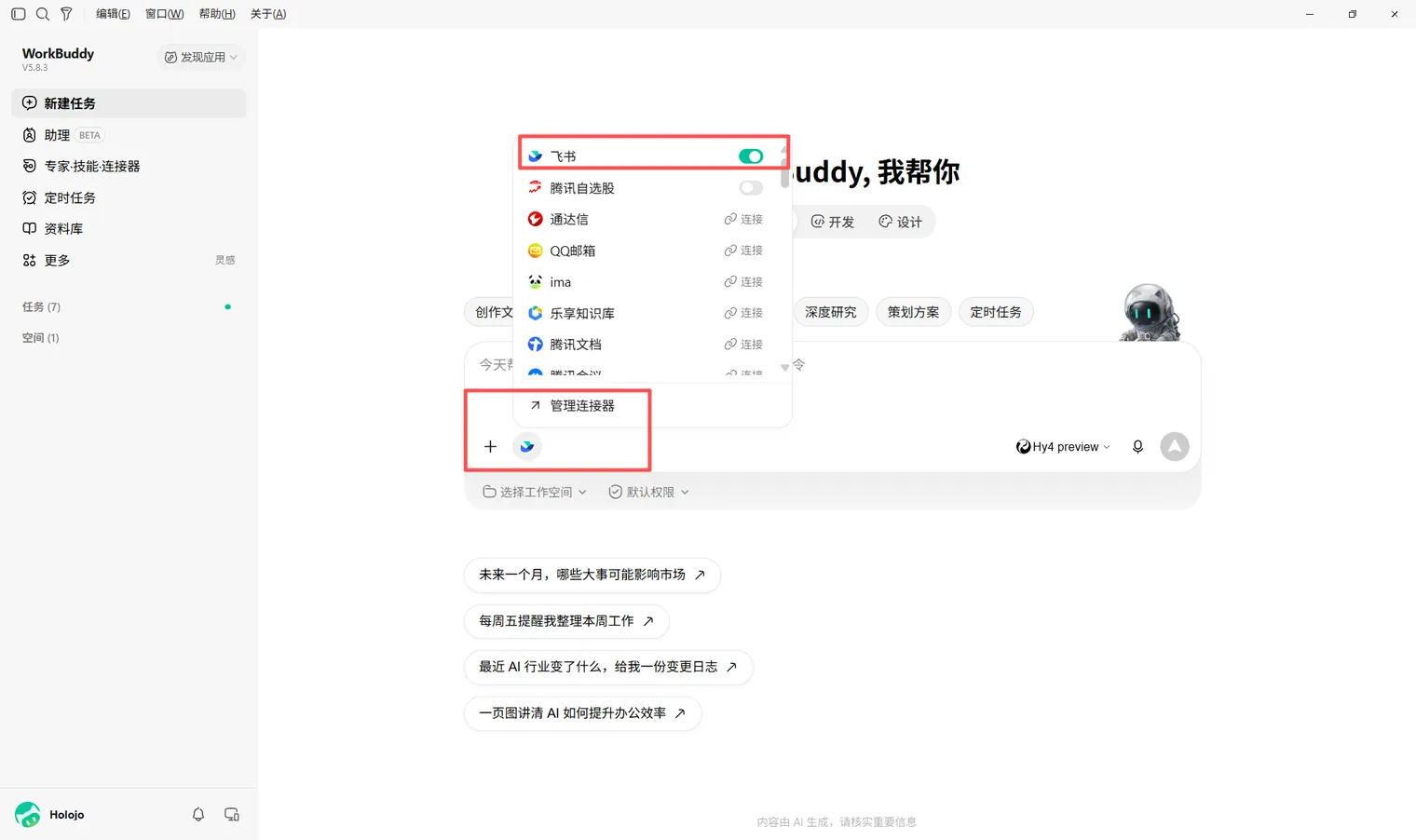
做任务时顺手选一个,比来回跳页面省事得多。
2. 任务执行中它会自己问你。 这一点值得单独说:
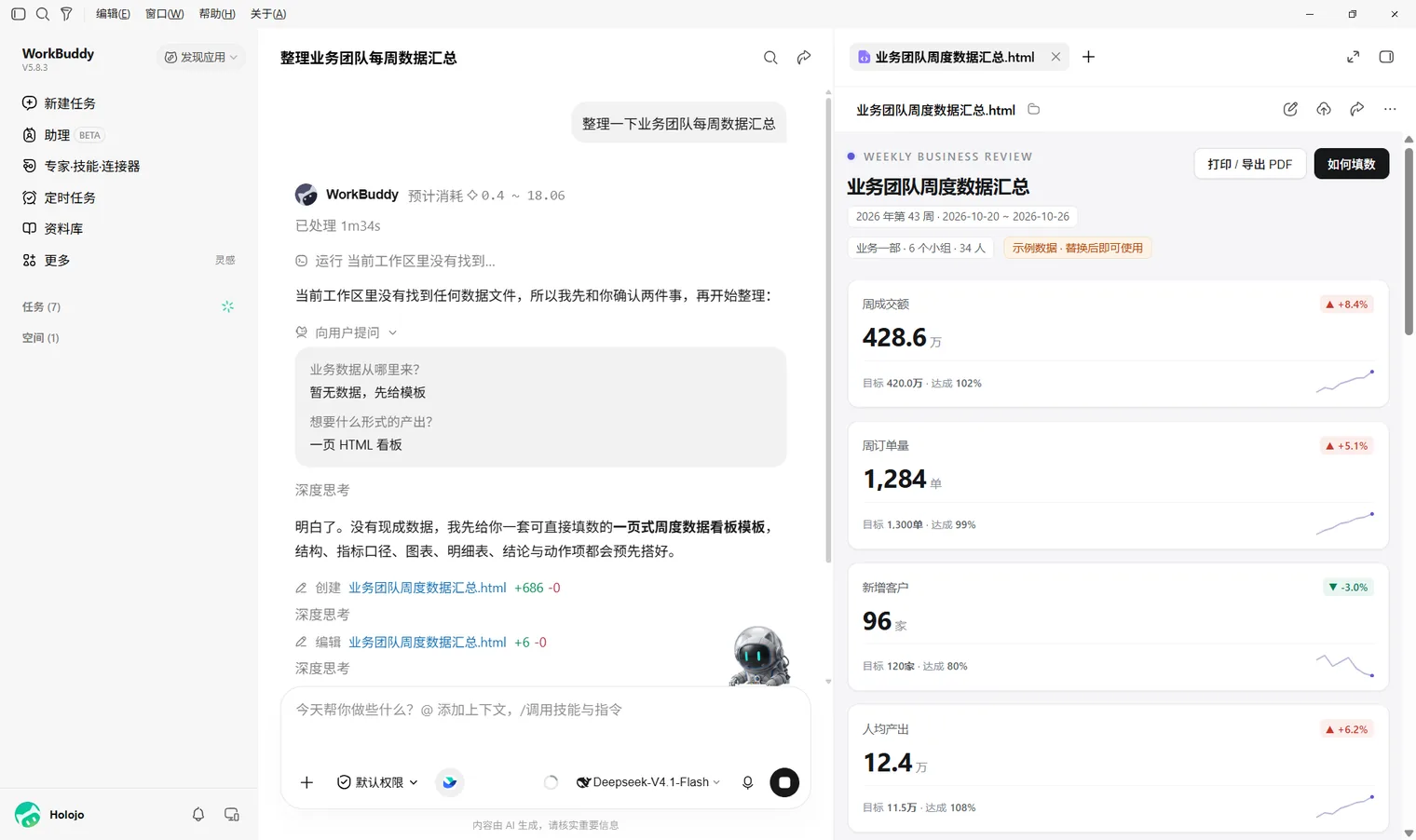
上图是一次"整理业务团队每周数据汇总"的任务。它发现工作区里没有数据,没有硬编一份出来,而是先停下来确认两件事:业务数据从哪里来、想要什么形式的产出。
然后它给了方案:先搭一套可直接填数的看板模板,而且把里面的数字明确标注成"示例数据,替换后即可使用"。
这两个行为比功能本身更重要:
- 缺信息时先问,而不是编
- 用模拟数据时会明确标注
判断一个 AI 工具能不能用在正经工作里,就看这两点。反过来说——如果你发现它在没依据的情况下给了很具体的数字,那才是最该警惕的时候。
五、什么时候不需要连接器
不是所有事都值得接。这三种情况,直接给文件更快:
- 一次性任务:写个方案、改篇稿子
- 数据量很小:几行数字、一页内容,直接 @ 或粘贴
- 数据敏感且只需局部:宁可手动摘出需要的部分,也别整个库授权
判断标准一句话:这个数据我一个月内会用三次以上吗? 会,就接;不会,就手动给。
最后
到这一步,四块基础拼齐了:任务(怎么交办)、工作空间(能碰哪些文件)、技能(怎么做才稳定)、连接器(能碰到哪些数据)。
但还有个问题没解决——同样一套流程,不同的人写出来的需求,结果差别很大。这不是熟练度问题,是下指令的方法问题。
下一篇讲这个:把"改十遍"变成"一次过"的四步法——背景、样例、验收标准、边界。